Acceso exclusivo
Contenido solo para clientes
Esta guía de configuración es solo para quien ya ha comprado. Escribe el código que te enviamos por email al confirmar tu pedido.
¿No tienes el código? Búscalo en el email de confirmación de tu pedido.
Guía de configuración
Configura tu tarjeta NFC
para recibir más reseñas en Google.
Prográmala en minutos. Tu cliente solo tiene que acercar el móvil para dejarte una reseña.
Antes de empezar
¿Qué necesitas?
Tu enlace de reseñas de GoogleGratis
Lo generas gratis en dos pasos: compartes la ficha de tu negocio desde Google Maps y pegas ese enlace en el generador gratuito de ProductMate.
NFC ToolsGratis
La app que usaremos para guardar el enlace dentro de la tarjeta NFC. De Wakdev, disponible para iPhone y Android.
Una tarjeta o etiqueta NFC
Compatible con escritura, como tu Tarjeta Google Review NFC. Se configura una sola vez y sirve para todas las veces que quieras.
Paso a paso
Configura tu tarjeta
paso a paso.
Sigue estos pasos en orden. El proceso tarda entre 2 y 5 minutos.
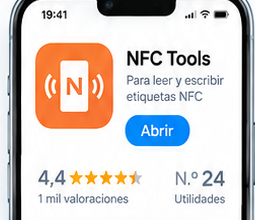
Descarga NFC Tools
Instala la app NFC Tools en tu móvil.
Ver captura de pantalla
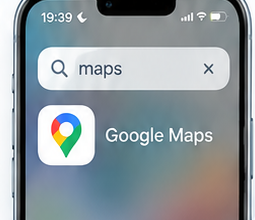
Abre Google Maps
Busca tu negocio en Google Maps.
Ver captura de pantalla
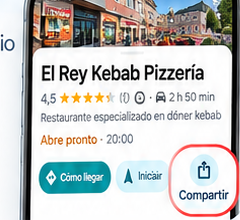
Abre la ficha de tu negocio
Selecciona tu negocio y toca el botón de Compartir.
Ver captura de pantalla
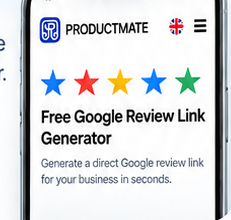
Genera tu enlace de reseña
Entra en ProductMate Review Link Generator, el generador gratuito de enlaces de reseña de Google.
Ver captura de pantalla
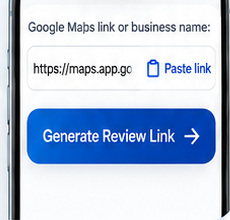
Pega el enlace de Maps
Pega el enlace, pulsa "Generate Review Link" y crea tu enlace directo de reseñas.
Ver captura de pantalla
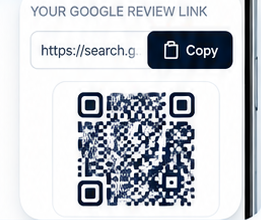
Copia el enlace generado
Copia el Google Review Link que acabas de crear.
Ver captura de pantalla
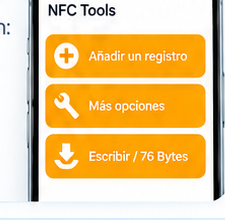
Crea el registro en NFC Tools
En NFC Tools entra en: Escribir → Añadir un registro → URL / URI.
Ver captura de pantalla
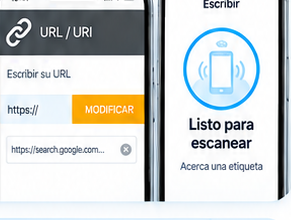
Escribe la tarjeta NFC
Pega el enlace, guarda el registro, pulsa "Escribir" y acerca la tarjeta para grabarla.
Ver captura de pantalla
Consejo
Prueba la tarjeta con tu móvil antes de entregarla a tus clientes.
Antes de entregarla
Consejos importantes.
Configúrala una vez
Después puede ser utilizada por todos tus clientes, sin límite de usos.
Comprueba el enlace
Ábrelo antes de grabarlo y confirma que lleva a tu ficha de reseñas.
Guarda la URL completa
No solo el Google Place ID — sin el enlace entero no funcionará.
Sin apps para leerla
Los móviles modernos detectan NFC directamente, sin instalar nada.
Solo tocar y listo
El cliente acerca su teléfono y abre la notificación. Así de simple.
¿No funciona?
Errores frecuentes.
La tarjeta no abre nada
Comprueba que el NFC del teléfono es compatible y vuelve a grabar la tarjeta con NFC Tools.
Se abre Google pero no aparece la reseña
Comprueba que hayas utilizado el enlace directo de reseñas y no simplemente la URL de Google Maps.
He guardado el Place ID pero no funciona
El Place ID es solo el identificador del negocio. Debes generar y guardar la URL completa de reseñas.
¿Tengo que configurar cada móvil?
No. La información está guardada dentro de la tarjeta NFC.
¿Tengo que pagar por NFC Tools?
La funcionalidad básica necesaria para escribir una URL en una tarjeta NFC está disponible gratis.
¿Tengo que programar la tarjeta cada vez?
No. Se programa una vez y después puede escanearse todas las veces que quieras.
¿Listo para configurar
tu tarjeta?
Genera tu enlace de reseñas, grábalo en tu tarjeta NFC y empieza a facilitar que tus clientes te dejen una reseña.